


In Jetpack Compose Glimmer, un Button è un componente interattivo ottimizzato per l'input degli occhiali con display, che offre un feedback visivo chiaro attraverso i suoi stati per guidare le azioni dell'utente.
I pulsanti sono basati sul sistema di superfici Jetpack Compose Glimmer, che gestisce automaticamente le proprietà fisiche come bordi e profondità.
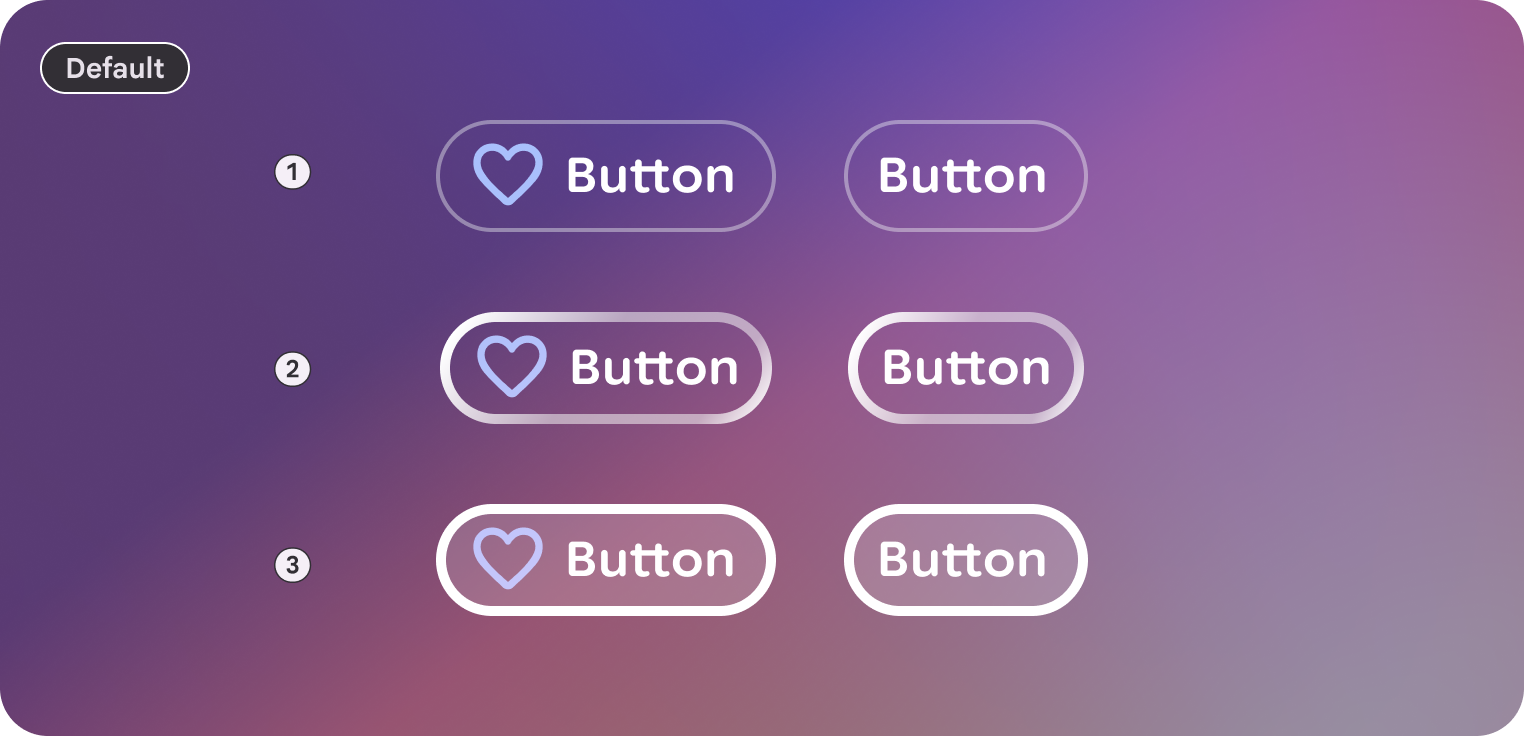
Il pulsante standard contiene un'etichetta di testo e icone facoltative. Puoi utilizzarlo per azioni principali o secondarie. Esistono anche pulsanti specializzati, come i pulsanti con icone e i pulsanti di attivazione/disattivazione, definiti come componenti separati in Jetpack Compose Glimmer.
Predefinito
Grande

Anatomia
Un pulsante è composto da un container e un'etichetta, con icone iniziali e finali facoltative.
| Parte | Descrizione |
|---|---|
Container |
La superficie di sfondo del pulsante. |
Etichetta |
Il testo che descrive l'azione. |
Icona (facoltativa) |
Indicatori visivi iniziali o finali. |
Dimensioni
I pulsanti Jetpack Compose Glimmer supportano due varianti di dimensioni. Queste influiscono sull'altezza minima e sul padding interno.
| Dimensioni | Altezza minima | Utilizzo predefinito |
|---|---|---|
Media |
48.dp |
Azioni ed elenchi standard (impostazione predefinita). |
Grande |
72.dp |
Azioni con enfasi elevata o punti di ingresso principali della schermata. |
Stati
I pulsanti in Jetpack Compose Glimmer modificano il loro aspetto per comunicare il loro stato.
- Attivo: lo stato predefinito per un pulsante interattivo.
- Selezionato: quando è selezionato, il pulsante applica un
GlimmerTheme.depthEffectLevels.level1e un bordo di evidenziazione. - Premuto: quando viene attivato, alla superficie viene applicata una sovrapposizione bianca semitrasparente a lla superficie.
- Disattivato: il pulsante non risponde all'input e il suo aspetto visivo viene modificato.
Valori predefiniti dei pulsanti
I seguenti valori predefiniti si applicano ai pulsanti standard:
- Per impostazione predefinita, i pulsanti utilizzano
GlimmerTheme.typography.bodySmall. Assicurati che il testo all'interno dei pulsanti sia conciso e descriva chiaramente l'azione. - La forma predefinita per un pulsante è
GlimmerTheme.shapes.large. Questa arrotondamento coerente aiuta gli utenti a identificare i pulsanti nell'interfaccia degli occhiali con display.
Esempio: pulsante con testo
Il seguente codice crea un pulsante standard con testo:
@Composable fun ButtonSample() { Button(onClick = {}) { Text("Send") } }
Esempio: pulsanti con icone iniziali e finali
Puoi anche aggiungere icone all'inizio (utilizzando leadingIcon) o alla fine (utilizzando trailingIcon) del testo per fornire un contesto aggiuntivo.
Il seguente codice crea un pulsante con un'icona iniziale:
@Composable fun ButtonWithLeadingIconSample() { Button(onClick = {}, leadingIcon = { Icon(FavoriteIcon, "Localized description") }) { Text("Send") } }