


W Jetpack Compose Glimmer Button to interaktywny komponent zoptymalizowany pod kątem sterowania za pomocą okularów z wyświetlaczem. Zapewnia on wyraźne wizualne informacje zwrotne o stanie, aby ułatwić użytkownikowi wykonywanie działań.
Przyciski są oparte na systemie powierzchni Jetpack Compose Glimmer, który automatycznie obsługuje właściwości fizyczne, takie jak obramowania i głębia.
Standardowy przycisk zawiera etykietę tekstową i opcjonalne ikony. Możesz go używać do działań głównych lub dodatkowych. Istnieją też przyciski specjalne, takie jak przyciski z ikonami i przyciski przełączania, które są zdefiniowane jako osobne komponenty w Jetpack Compose Glimmer.
Domyślny
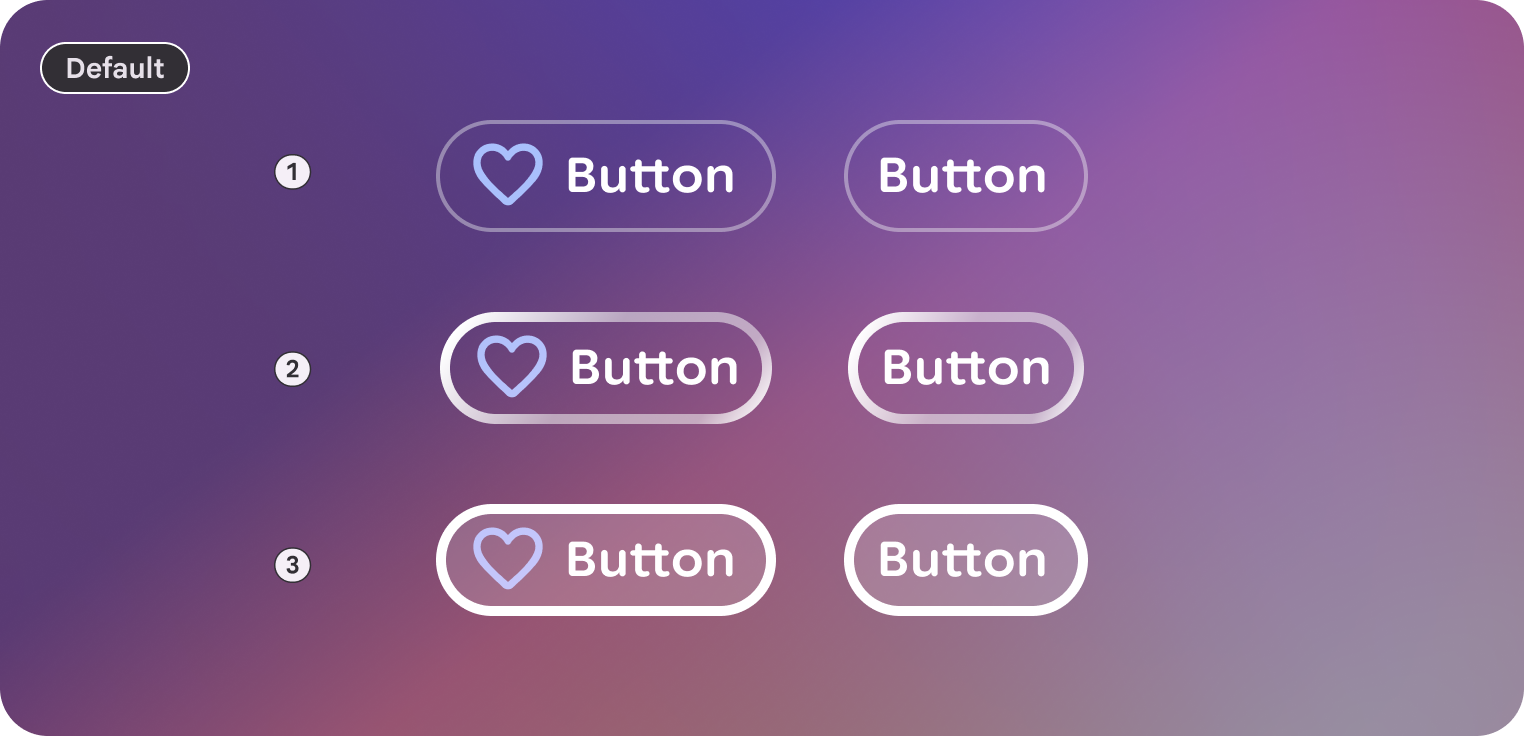
Duży

Anatomia
Przycisk składa się z kontenera i etykiety z opcjonalnymi ikonami na początku i na końcu.
| Część | Opis |
|---|---|
Kontener |
Powierzchnia tła przycisku. |
Etykieta |
Tekst opisujący działanie. |
Ikona (opcjonalnie) |
Wskaźniki wizualne na początku lub na końcu. |
Rozmiary
Przyciski Jetpack Compose Glimmer obsługują 2 warianty rozmiaru. Wpływają one na minimalną wysokość i wewnętrzne dopełnienie.
| Rozmiar | Minimalna wysokość | Domyślne użycie |
|---|---|---|
Średni |
48.dp |
Standardowe działania i listy (domyślnie). |
Duży |
72.dp |
Działania o wysokim priorytecie lub główne punkty wejścia na ekran. |
Stany
Przyciski w Jetpack Compose Glimmer zmieniają swój wygląd, aby wskazać swój stan.
- Włączony: domyślny stan interaktywnego przycisku.
- Zaznaczony: gdy przycisk jest zaznaczony, stosuje się do niego
GlimmerTheme.depthEffectLevels.level1i podświetlenie obramowania. - Naciśnięty: po aktywowaniu na powierzchnię nakładana jest półprzezroczysta biała nakładka.
- Wyłączony: przycisk nie reaguje na dane wejściowe, a jego wygląd jest dostosowywany.
Domyślne ustawienia przycisków
W przypadku standardowych przycisków obowiązują te ustawienia domyślne:
- Domyślnie przyciski używają
GlimmerTheme.typography.bodySmall. Upewnij się, że tekst w przyciskach jest zwięzły i jasno opisuje działanie. - Domyślny kształt przycisku to
GlimmerTheme.shapes.large. Dzięki temu użytkownicy mogą łatwo rozpoznawać przyciski w interfejsie okularów z wyświetlaczem.
Przykład: przycisk z tekstem
Ten kod tworzy standardowy przycisk z tekstem:
@Composable fun ButtonSample() { Button(onClick = {}) { Text("Send") } }
Przykład: przyciski z ikonami na początku i na końcu
Możesz też dodać ikony na początku (za pomocą leadingIcon) lub na końcu (za pomocą trailingIcon) tekstu, aby zapewnić dodatkowy kontekst.
Ten kod tworzy przycisk z ikoną na początku:
@Composable fun ButtonWithLeadingIconSample() { Button(onClick = {}, leadingIcon = { Icon(FavoriteIcon, "Localized description") }) { Text("Send") } }