


ใน Jetpack Compose Glimmer Button เป็นคอมโพเนนต์แบบโต้ตอบที่ปรับให้เหมาะกับการป้อนข้อมูลด้วยแว่นตา Display โดยจะแสดงผลลัพธ์ที่ชัดเจนผ่านสถานะต่างๆ เพื่อแนะนำการดำเนินการของผู้ใช้
ปุ่มสร้างขึ้นบนระบบ พื้นผิว Jetpack Compose Glimmer ซึ่ง จะจัดการพร็อพเพอร์ตี้ทางกายภาพ เช่น เส้นขอบและความลึกโดยอัตโนมัติ
ปุ่มมาตรฐานมีป้ายกำกับข้อความและไอคอนที่ไม่บังคับ คุณสามารถใช้ปุ่มนี้สำหรับการดำเนินการหลักหรือรองก็ได้ นอกจากนี้ ยังมีปุ่มเฉพาะทาง เช่น ปุ่มไอคอน และ ปุ่มสลับ ซึ่งกำหนดเป็นคอมโพเนนต์แยกต่างหากใน Jetpack Compose Glimmer
ค่าเริ่มต้น
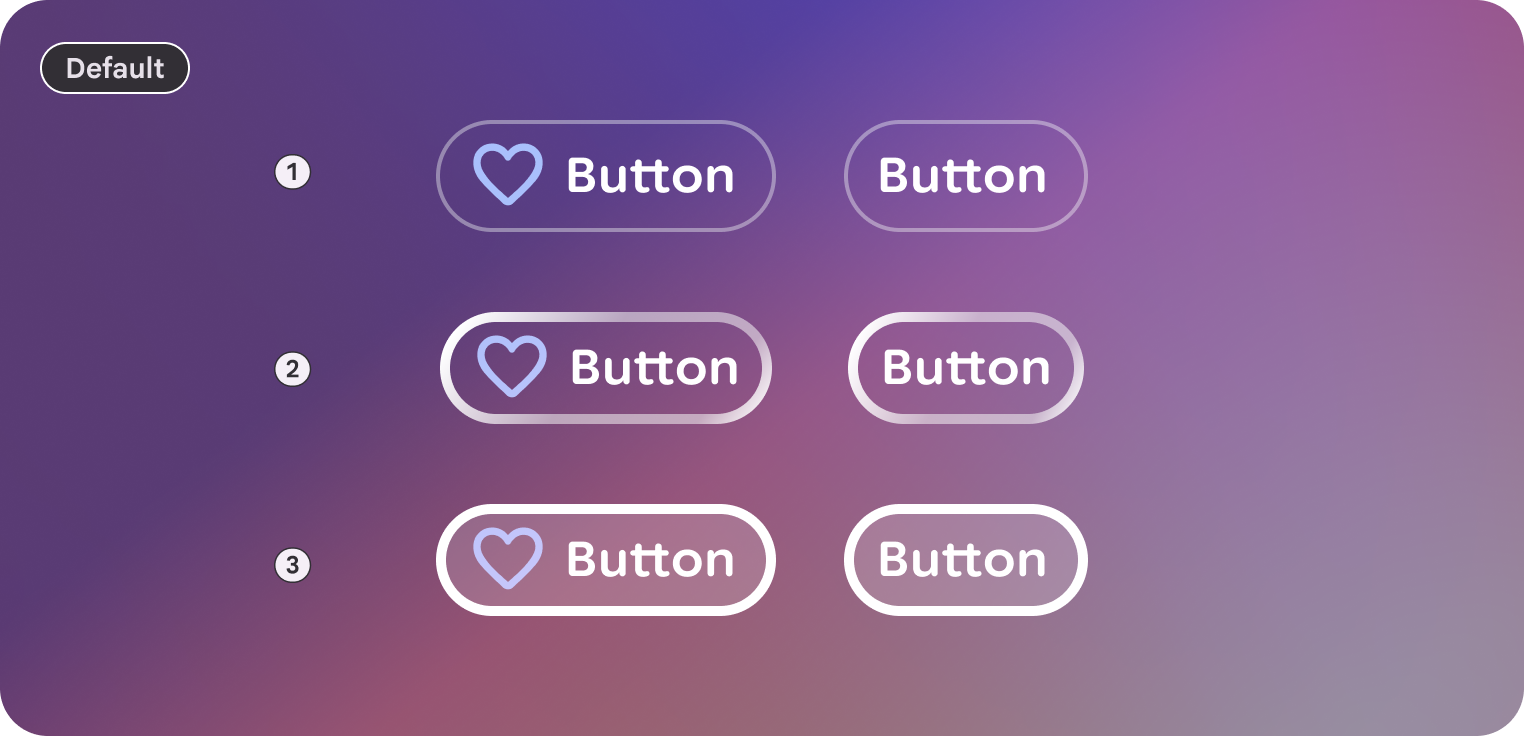
ใหญ่

กายวิภาคศาสตร์
ปุ่มประกอบด้วยคอนเทนเนอร์และป้ายกำกับ รวมถึงไอคอนนำและไอคอนต่อท้ายที่ไม่บังคับ
| ภาค | คำอธิบาย |
|---|---|
คอนเทนเนอร์ |
พื้นผิวพื้นหลังของปุ่ม |
ป้ายกำกับ |
ข้อความที่อธิบายการดำเนินการ |
ไอคอน (ไม่บังคับ) |
ตัวบ่งชี้ภาพนำหรือต่อท้าย |
ขนาด
ปุ่ม Jetpack Compose Glimmer รองรับปุ่ม 2 ขนาด ซึ่งจะส่งผลต่อความสูงขั้นต่ำและระยะห่างภายใน
| ขนาด | ความสูงขั้นต่ำ | การใช้เริ่มต้น |
|---|---|---|
ปานกลาง |
48.dp |
การดำเนินการและรายการมาตรฐาน (ค่าเริ่มต้น) |
ใหญ่ |
72.dp |
การดำเนินการที่เน้นสูงหรือจุดเริ่มต้นของหน้าจอหลัก |
รัฐ
ปุ่มใน Jetpack Compose Glimmer จะเปลี่ยนลักษณะที่ปรากฏเพื่อสื่อสารสถานะ
- เปิดใช้: สถานะเริ่มต้นของปุ่มแบบโต้ตอบ
- โฟกัส: เมื่อโฟกัส ปุ่มจะใช้
GlimmerTheme.depthEffectLevels.level1และไฮไลต์เส้นขอบที่โฟกัส - กด: เมื่อเปิดใช้งาน ระบบจะวางซ้อนสีขาวกึ่งโปร่งใสบน พื้นผิว
- ปิดใช้: ปุ่มจะไม่ตอบสนองต่อการป้อนข้อมูลและลักษณะที่ปรากฏ จะได้รับการปรับ
ค่าเริ่มต้นของปุ่ม
ค่าเริ่มต้นต่อไปนี้ใช้กับปุ่มมาตรฐาน
- โดยค่าเริ่มต้น ปุ่มจะใช้
GlimmerTheme.typography.bodySmallตรวจสอบว่าข้อความภายในปุ่มกระชับและอธิบายการดำเนินการได้อย่างชัดเจน - รูปร่างเริ่มต้นของปุ่มคือ
GlimmerTheme.shapes.largeการปัดเศษที่สอดคล้องกันนี้จะช่วยให้ผู้ใช้ระบุปุ่มในอินเทอร์เฟซแว่นตา Display ได้
ตัวอย่าง: ปุ่มที่มีข้อความ
โค้ดต่อไปนี้จะสร้างปุ่มมาตรฐานที่มีข้อความ
@Composable fun ButtonSample() { Button(onClick = {}) { Text("Send") } }
ตัวอย่าง: ปุ่มที่มีไอคอนนำและไอคอนต่อท้าย
นอกจากนี้ คุณยังเพิ่มไอคอนที่จุดเริ่มต้น (โดยใช้ leadingIcon) หรือจุดสิ้นสุด (โดยใช้ trailingIcon) ของข้อความเพื่อระบุบริบทเพิ่มเติมได้ด้วย
โค้ดต่อไปนี้จะสร้างปุ่มที่มีไอคอนนำ
@Composable fun ButtonWithLeadingIconSample() { Button(onClick = {}, leadingIcon = { Icon(FavoriteIcon, "Localized description") }) { Text("Send") } }