


In Jetpack Compose Glimmer, il componente Card funge da contenitore principale
per i contenuti correlati, creando un limite visivo chiaro per le unità di informazioni facilmente comprensibili. Le card sono altamente adattabili e supportano combinazioni di contenuti principali, titoli facoltativi, sottotitoli e icone iniziali o finali. Per impostazione predefinita, le card occupano la larghezza massima disponibile, sono selezionabili e puoi anche renderle cliccabili. Le card supportano una disposizione verticale in cui l'immagine dell'intestazione è in alto, seguita dal titolo, dal sottotitolo e dal corpo del contenuto.
Le card sono basate sul sistema di superfici di Jetpack Compose Glimmer, quindi ereditano proprietà fisiche come effetti di profondità, ritaglio e evidenziazioni dei bordi coerenti.
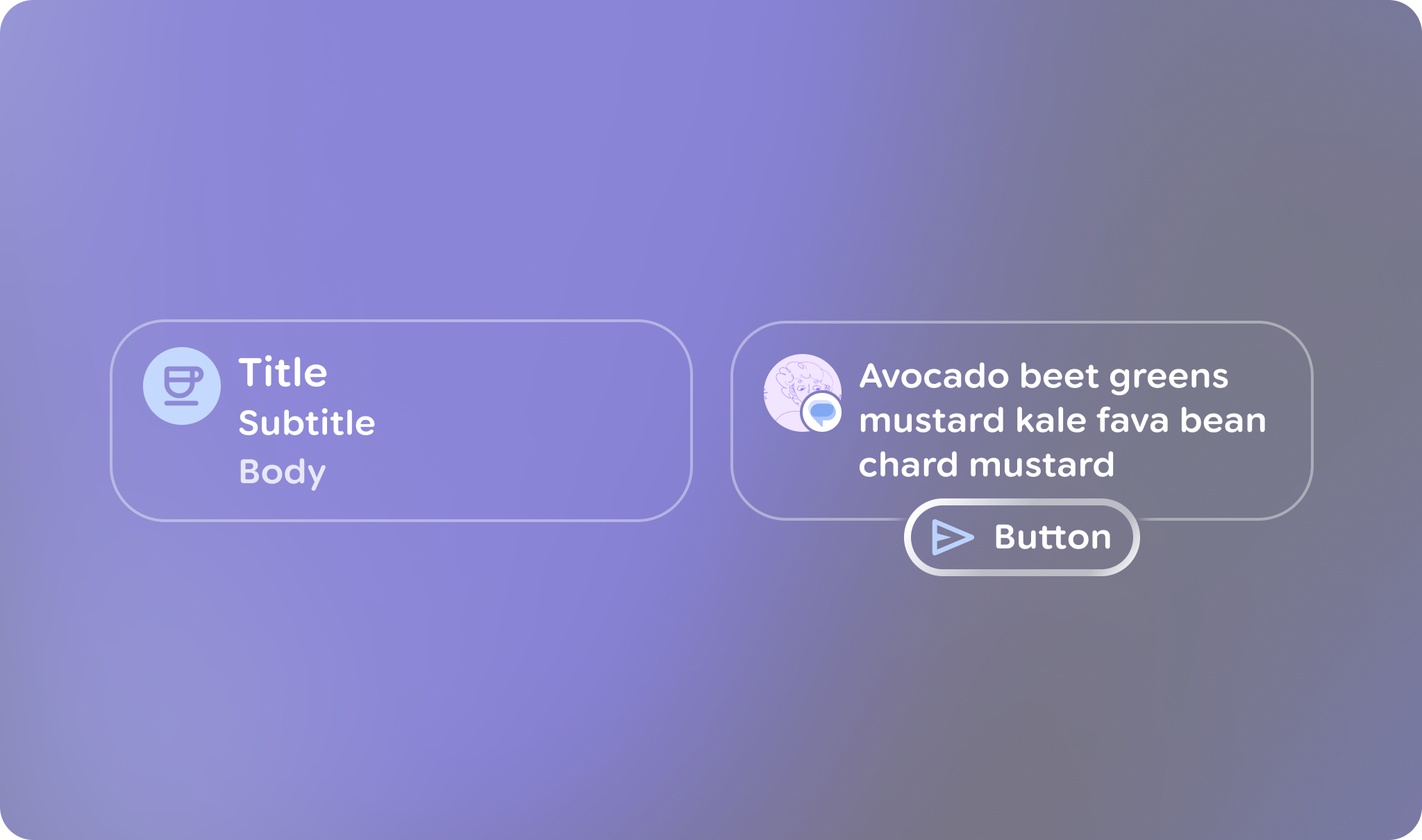
Anatomia e slot
Una card di Jetpack Compose Glimmer è composta da diversi elementi specializzati che ti consentono di personalizzare i contenuti e il layout.
| Slot | Descrizione |
|---|---|
Intestazione |
La sezione superiore della card, progettata per contenere un'immagine. |
Titolo e sottotitolo |
Questi campi di testo forniscono le etichette principali e secondarie per la card. Il titolo viene posizionato sopra il sottotitolo. |
Icona iniziale |
Un'icona facoltativa (in genere un |
Icona finale |
Un'icona facoltativa che viene visualizzata alla fine dell'area dei contenuti della card. |
Azione |
Uno spazio per un elemento interattivo principale, ad esempio un |
Contenuti principali |
Il corpo principale della card per |
Valori predefiniti delle card
I seguenti valori predefiniti si applicano alle card:
- Larghezza: le card occupano la larghezza massima disponibile del display per ottimizzare la leggibilità sugli occhiali con display.
- Altezza minima:
80.dp - Spaziatura verticale del testo:
3.dp - Forma dell'intestazione: utilizza
RoundedCornerShapecon angoli di24.dp - Padding dei contenuti: il valore predefinito è
GlimmerTheme.componentSpacingValues.medium. Questo influisce sul padding più esterno intorno alle immagini dell'intestazione e al contenitore dei contenuti. - Forma: il valore predefinito è
GlimmerTheme.shapes.medium. Rendering del testo: utilizza i valori predefiniti di
GlimmerTheme.typographyper i seguenti slot:- Titolo:
bodyMedium - Sottotitolo:
caption - Contenuti principali:
bodySmall
- Titolo:
Esempio: card di base
Il seguente codice crea una card di base:
@Composable fun CardSample() { Card { Text("This is a card") } }
Esempio: card complessa con più slot
Il seguente codice mostra come utilizzare più slot insieme per creare una card.
@Composable fun CardWithTitleAndLeadingIconAndHeaderAndAction() { Card( action = { Button(onClick = {}, trailingIcon = { Icon(FavoriteIcon, "Localized description") }) { Text("Send") } }, title = { Text("Title") }, leadingIcon = { Icon(FavoriteIcon, "Localized description") }, header = { Image(MyHeaderImage, "Localized description", contentScale = ContentScale.FillWidth) }, ) { Text("This is a card with a title, leading icon, header image, and action") } }
Punti chiave sul codice
- Mostra come utilizzare vari elementi della card, come
header,title,leadingIconeaction, per personalizzare i contenuti e la struttura della card. - Utilizza l'overload
Cardstandard con un'azione perché solo la card (o la sua azione interna) deve essere selezionabile. Se devi rendere interattiva l'intera superficie della card, utilizza l'overload conCardonClickinvece. - Questa card utilizza uno slot di azione, quindi la superficie della card non è selezionabile e la selezione viene indirizzata al pulsante di azione.