


Jetpack Compose Glimmer では、Button はディスプレイ グラスの入力に
最適化されたインタラクティブなコンポーネントで、状態を通じて明確な視覚的フィードバックを提供し、ユーザーのアクションをガイドします。
ボタンは、Jetpack Compose Glimmer サーフェス システム上に構築されており、ボーダーや奥行きなどの物理プロパティを 自動的に処理します。
標準ボタンには、テキストラベルと任意のアイコンが含まれます。プライマリ アクションまたはセカンダリ アクションに使用できます。アイコンボタンや切り替えボタンなどの特殊なボタンもあります。これらは、 Jetpack Compose Glimmer で個別のコンポーネントとして定義されます。
デフォルト
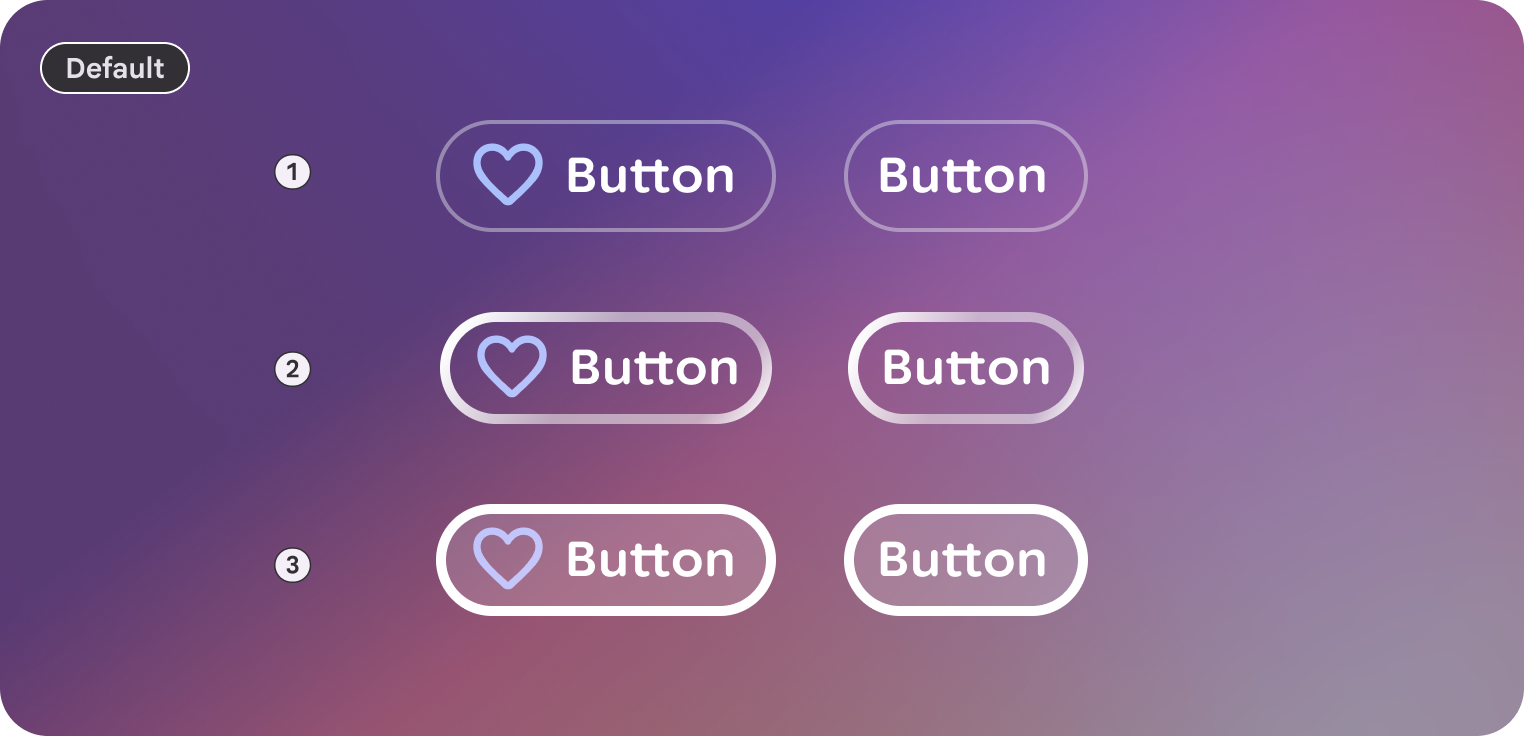
大

解剖学
ボタンは、コンテナとラベルで構成され、先頭と末尾にアイコンを配置できます。
| Part | 説明 |
|---|---|
コンテナ |
ボタンの背景サーフェス。 |
ラベル |
アクションを説明するテキスト。 |
アイコン(省略可) |
先頭または末尾の視覚的インジケーター。 |
サイズ
Jetpack Compose Glimmer ボタンは、2 つのサイズ バリアントをサポートしています。これらは、最小の高さと内部パディングに影響します。
| サイズ | 最小の高さ | デフォルトの利用ポリシー |
|---|---|---|
メディア |
48.dp |
標準のアクションとリスト(デフォルト)。 |
大 |
72.dp |
高強調アクションまたはメイン画面のエントリ ポイント。 |
州
Jetpack Compose Glimmer のボタンは、状態を伝えるために外観が変化します。
- 有効: インタラクティブ ボタンのデフォルトの状態。
- フォーカス: フォーカスすると、ボタンに
GlimmerTheme.depthEffectLevels.level1とフォーカスされたボーダーのハイライトが適用されます。 - 押下: 有効にすると、半透明の白いオーバーレイが サーフェスに適用されます。
- 無効: ボタンは入力に応答せず、外観 が調整されます。
ボタンのデフォルト
標準ボタンには次のデフォルトが適用されます。
- デフォルトでは、ボタンは
GlimmerTheme.typography.bodySmallを使用します。ボタン内のテキストは簡潔で、アクションを明確に説明していることを確認してください。 - ボタンのデフォルトのシェイプは
GlimmerTheme.shapes.largeです。この一貫した丸みにより、ユーザーはディスプレイ グラス インターフェース全体でボタンを識別できます。
例: テキスト付きボタン
次のコードは、テキスト付きの標準ボタンを作成します。
@Composable fun ButtonSample() { Button(onClick = {}) { Text("Send") } }
例: 先頭と末尾にアイコンが付いたボタン
テキストの先頭(leadingIcon を使用)または末尾(trailingIcon を使用)にアイコンを追加して、追加のコンテキストを提供することもできます。
次のコードは、先頭にアイコンが付いたボタンを作成します。
@Composable fun ButtonWithLeadingIconSample() { Button(onClick = {}, leadingIcon = { Icon(FavoriteIcon, "Localized description") }) { Text("Send") } }