Jetpack XR SDK には、一部の古いバージョンの Android Studio と互換性のない機能と変更が含まれています。Android XR 向けの開発で最適なエクスペリエンスを得るには、Android Studio の 最新の Canary ビルドを使用してください。他のバージョンには Android XR ツールが含まれていない可能性があります。なお、Android Studio は複数のバージョンを一緒にインストールできるので、Android Studio の既存のバージョンをインストールしたままにしておくことができます。

Android Studio をインストールする
Android XR 用に Android Studio をダウンロードして構成する手順は次のとおりです。
インストール済みの Android Studio のバージョンをすべて閉じます。
Android Studio の最新の Canary ビルドをダウンロードし、 任意の場所に抽出して、アプリケーションを起動します。
ウィザードのインストール手順に沿って操作します。
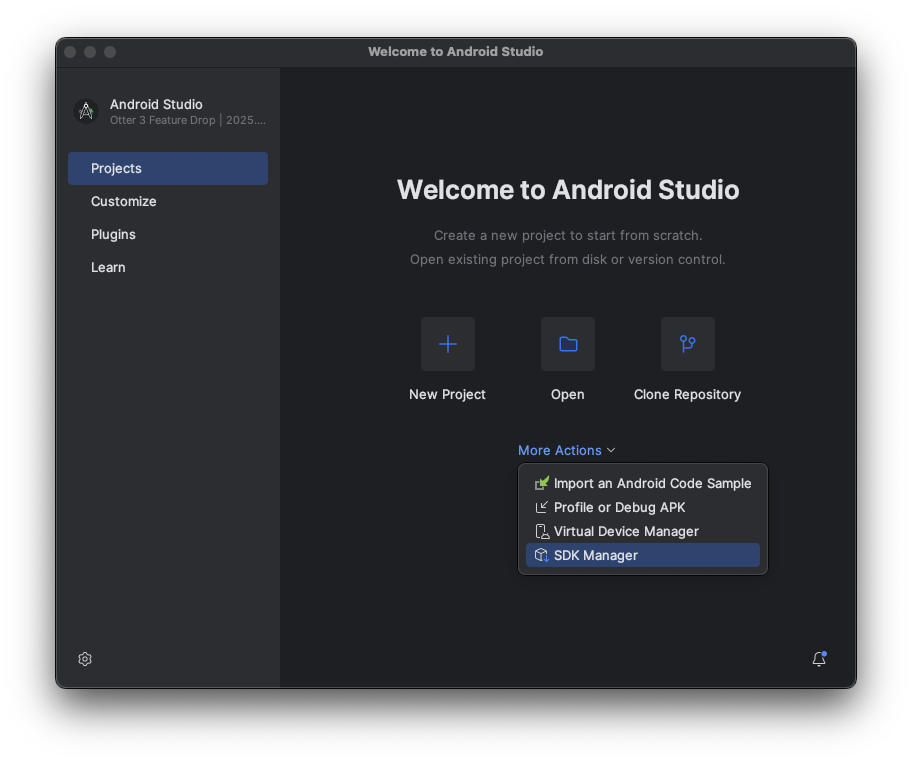
In the [Welcome to Android Studio] dialog, click [More Actions], and then select [SDK Manager].
[Android SDK] 設定で [SDK Tools] タブをクリックし、次のツールの最新バージョンを選択します。
- Android SDK Build-Tools
- Android Emulator
- Android SDK Platform-Tools
- API 31 ~ 36 の Layout Inspector
![Android Studio の [SDK Tools] タブ](https://da.cyanowen.top/static/images/develop/xr/jetpack-xr-sdk/studio-sdk-tools.png?hl=ja)
Android XR Emulator で実行する仮想デバイスを作成する
さまざまなタイプの XR デバイスでアプリのエクスペリエンスがどのように表示され、動作するかを確認するには、Android XR Emulator で仮想 XR デバイス上でアプリを実行します。 さまざまなタイプの仮想 XR デバイス用にエミュレータを設定する方法については、次のページをご覧ください。
使用統計情報を有効にして、XR 向けの Android Studio の改善に役立てる(省略可)
これは Android Studio の Canary ビルドであるため、多くの機能はまだ開発中です。使用統計情報を有効にしてフィードバックを送信し、ツールの改善にご協力ください。
使用統計情報を有効にするには:
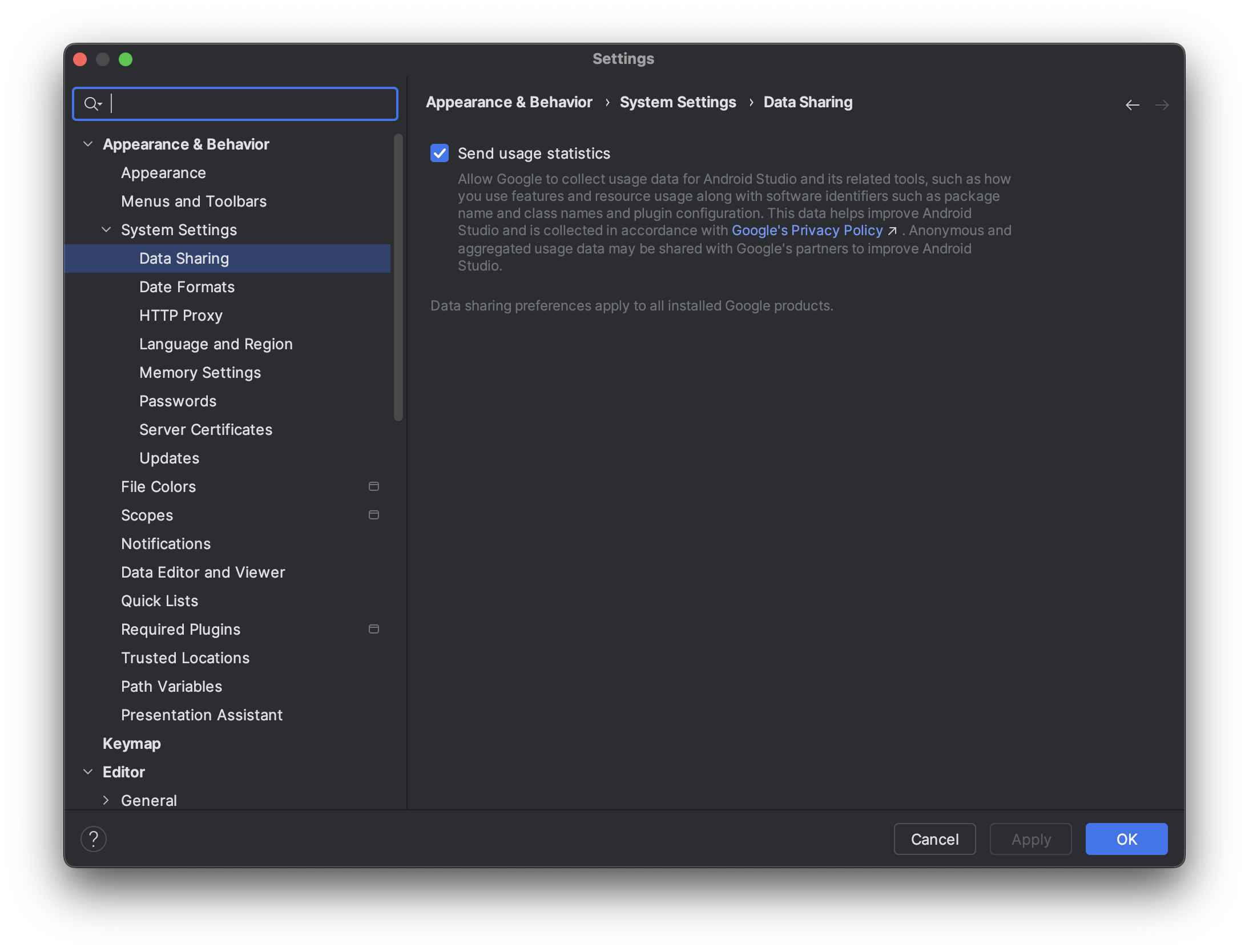
- [Settings > Appearance & Behavior > System Settings > Data Sharing] をクリックします。
[Send usage statistics] を選択します。